Centro de ayuda
Guía de VitalKeep con Alexa
Cómo usar VitalKeep con un altavoz Echo, con Alexa o con Alexa+: requisitos, vincular con un código, las rutinas del aviso y de ayuda, qué decir, probar que funciona, desvincular y preguntas frecuentes.
Soporte
Cómo conectar VitalKeep con el altavoz Echo de la casa, paso a paso.
VitalKeep con Alexa es opcional. Sin Echo, VitalKeep funciona exactamente igual. Avisa a tu familia y no sustituye al 112: si tienes una urgencia, llama al 112.
Qué necesitas
- Un kit VitalKeep activo.
- La aplicación de VitalKeep en el móvil de un administrador de la familia.
- Un altavoz Echo en casa de la persona que cuidas, con Alexa en español de España y conexión a internet.
- Una cuenta de Amazon con la aplicación de Alexa en el móvil.
- El consentimiento de la persona o, cuando la ley lo permita, de quien la represente.
Vincular con un código
Se hace una sola vez. No hace falta dar el usuario ni la contraseña de Amazon: solo un código.
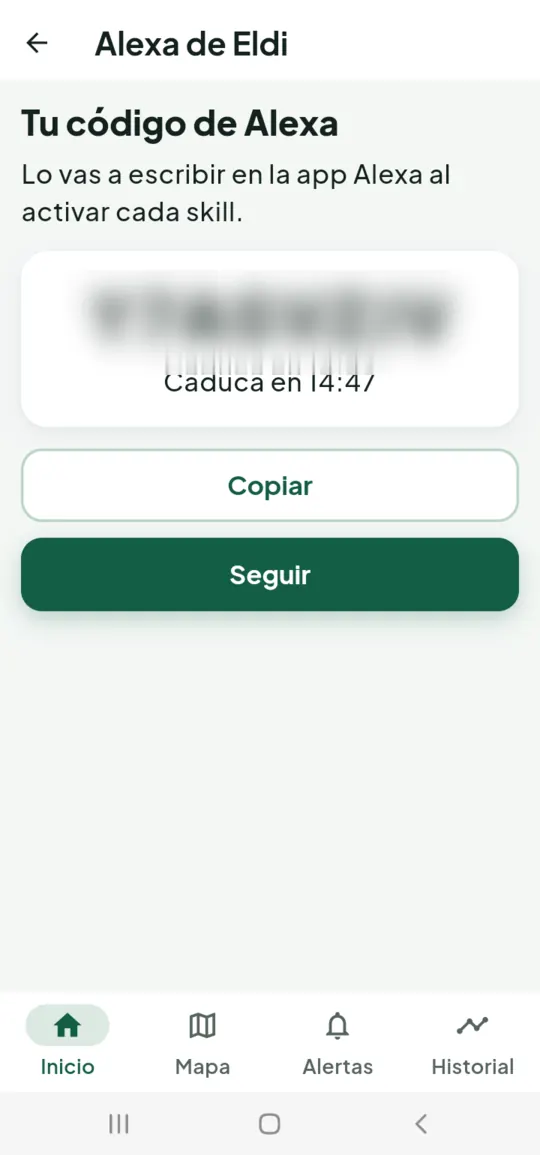
- En la aplicación de VitalKeep, entra en «El día de» la persona que cuidas y toca Alexa. Si todavía no te ha llegado la última versión de la aplicación, la encontrarás dentro de «Detalle».
- La aplicación te pide el consentimiento de la persona o de su representante y te da un código de vinculación.
- En la aplicación de Alexa, activa las skills VitalKeep y VitalKeep Aviso. Cuando te pida el código, escríbelo en la página de VitalKeep.
- En la aplicación de Alexa, busca los dispositivos para que aparezca el sensor «VitalKeep aviso». También puedes decir: «Alexa, descubre dispositivos».
Tu código en la aplicación de VitalKeep
La aplicación te da «Tu código de Alexa». Lo vas a escribir en la aplicación de Alexa al activar cada skill. El código caduca a los 15 minutos: si caduca, toca «Pedir otro código» y te da uno nuevo.
En la aplicación de Alexa: las dos skills
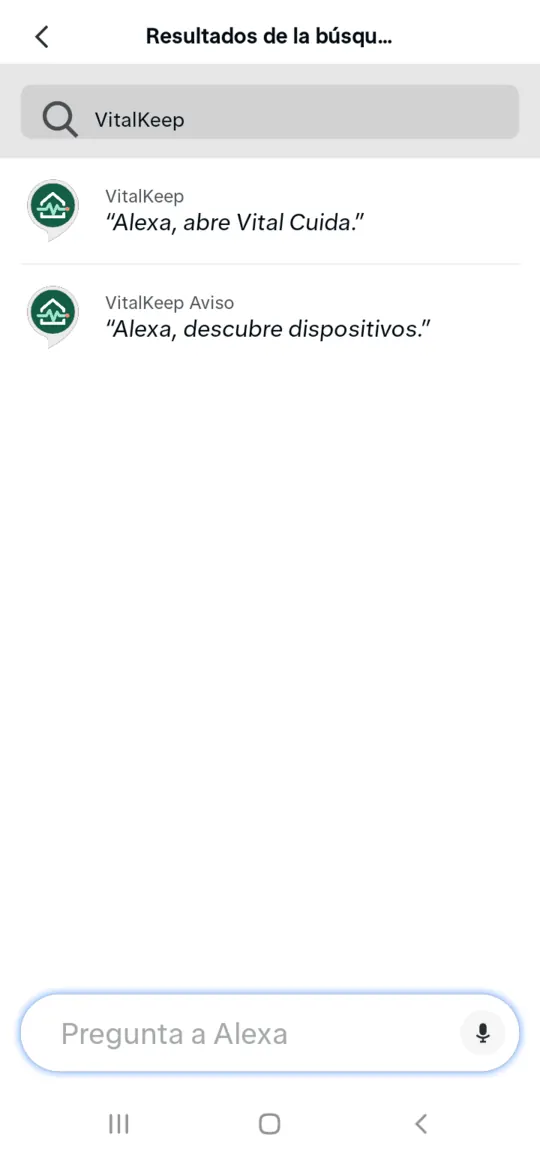
- Ve a Más → Skills y juegos y busca «VitalKeep». Salen dos: VitalKeep y VitalKeep Aviso.
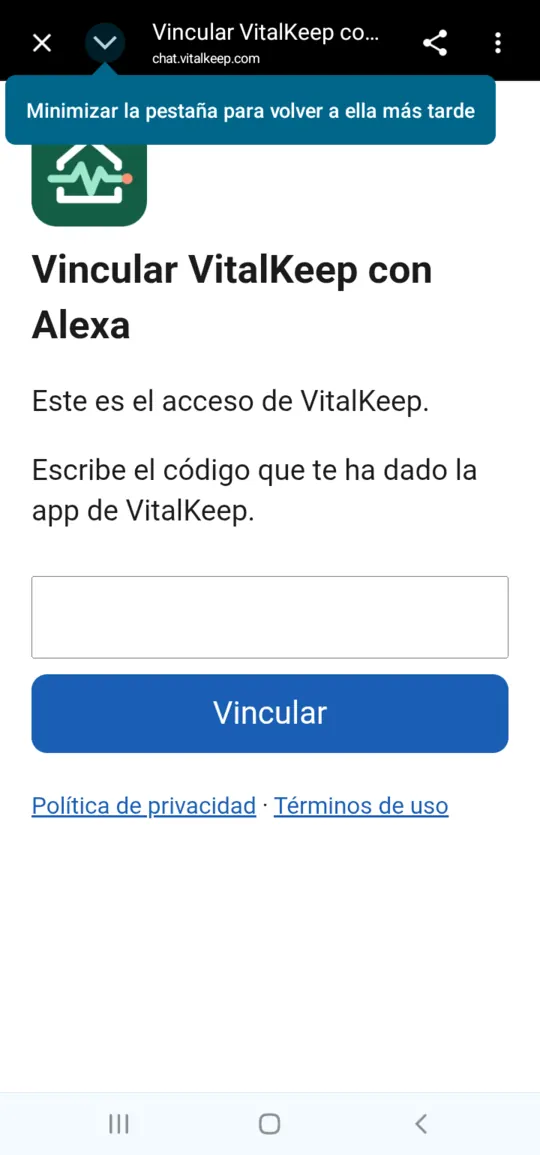
- Abre VitalKeep y toca INICIAR. Se abre la página «Vincular VitalKeep con Alexa»: escribe el código y toca Vincular.
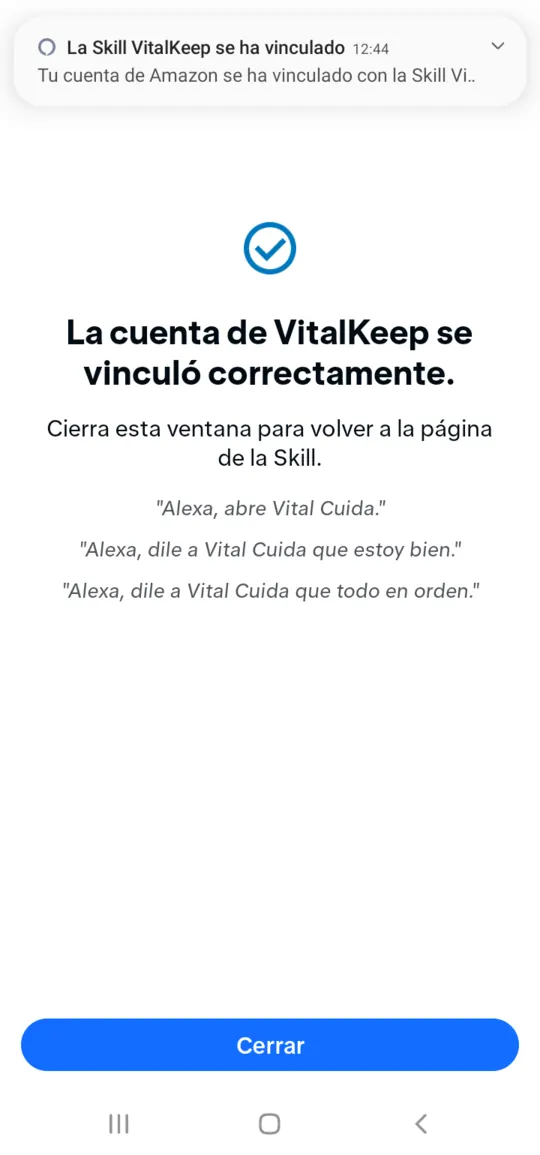
- Verás «La cuenta de VitalKeep se vinculó correctamente.» Toca Cerrar.
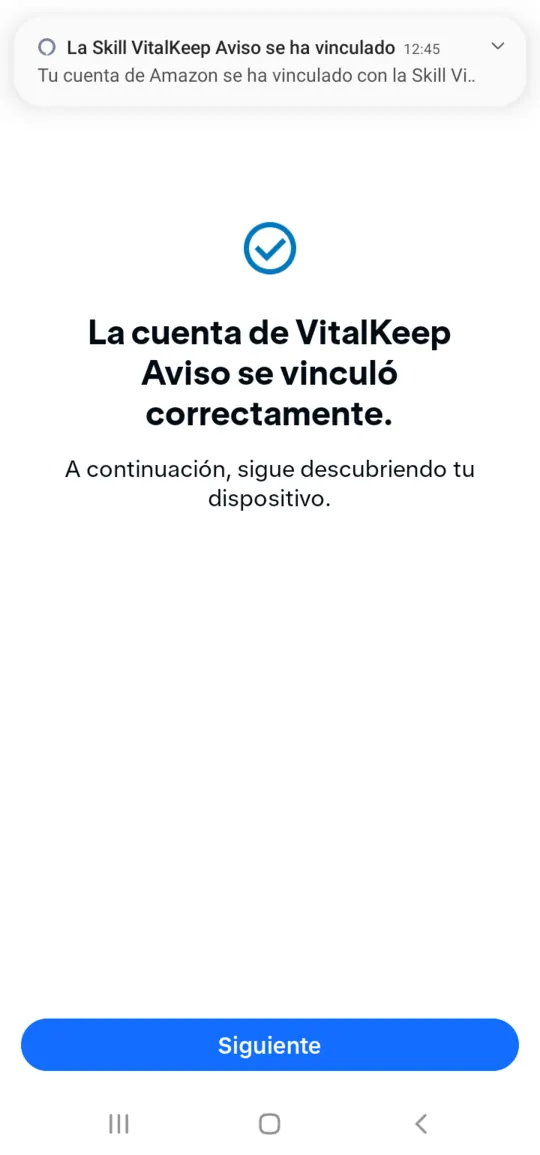
- Abre VitalKeep Aviso y toca PERMITIR SU USO. Escribe el mismo código y toca Vincular. Verás «La cuenta de VitalKeep Aviso se vinculó correctamente.» Toca Siguiente.
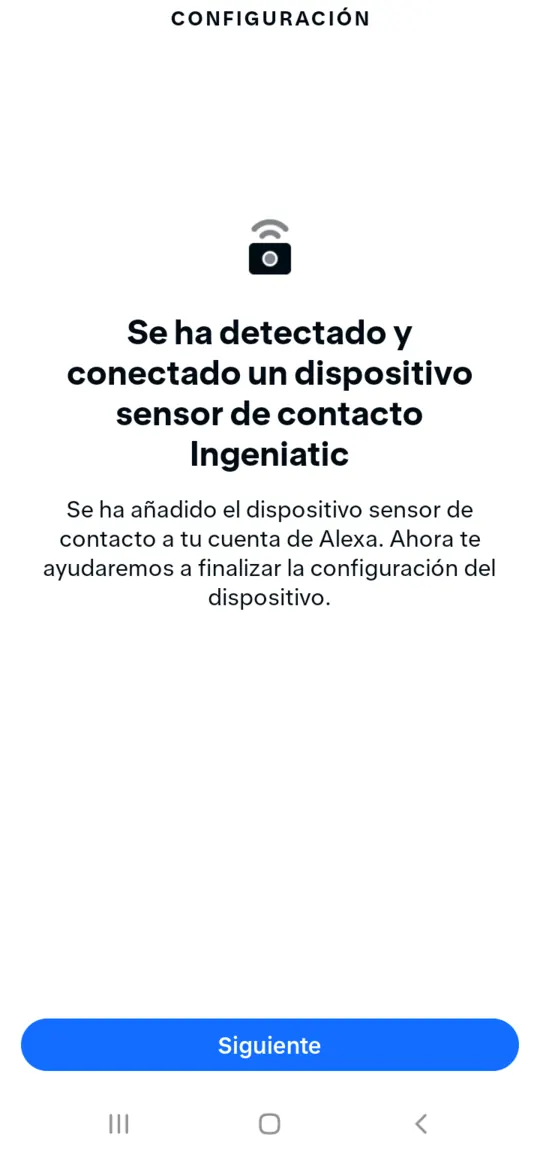
- Alexa busca dispositivos durante un minuto y encuentra un «sensor de contacto Ingeniatic». Toca Siguiente.
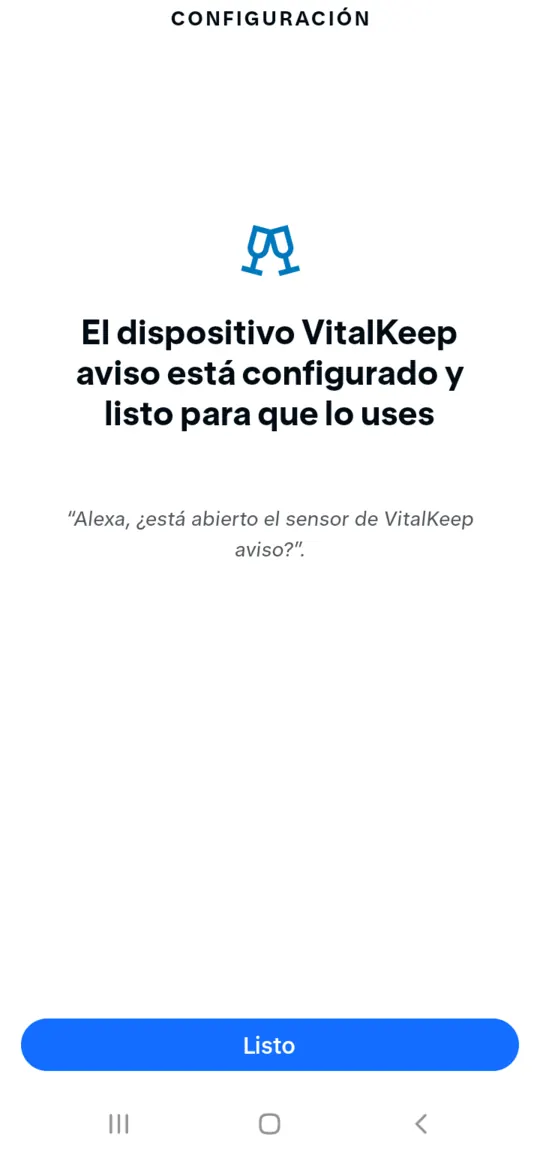
- Elige un grupo para el sensor (por ejemplo, Salón: Alexa no deja seguir sin elegirlo) y deja el nombre «VitalKeep aviso». Cuando salga «El dispositivo VitalKeep aviso está configurado y listo», toca Listo.
Si el navegador te ofrece iniciar sesión con tu cuenta de Google, puedes decir «Mantener sesión cerrada»: no hace falta.
En la aplicación de Alexa: la rutina del aviso
- Ve a Rutinas y toca + para crear una rutina nueva.
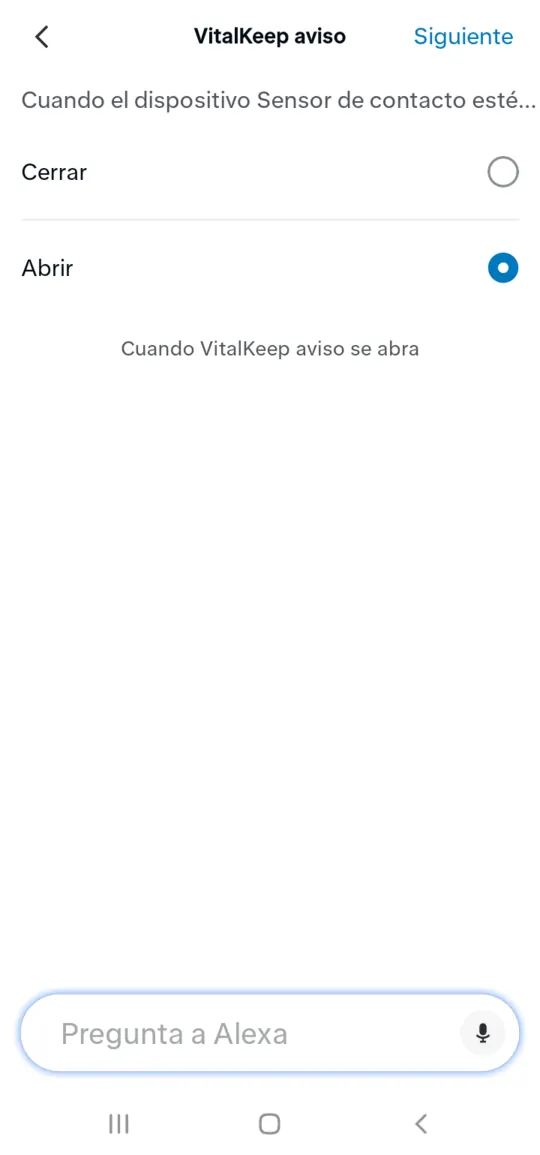
- En Cuándo, elige Hogar digital → VitalKeep aviso → Abrir.
- En Alexa hará lo siguiente, elige Personalizado y escribe abre vital cuida.
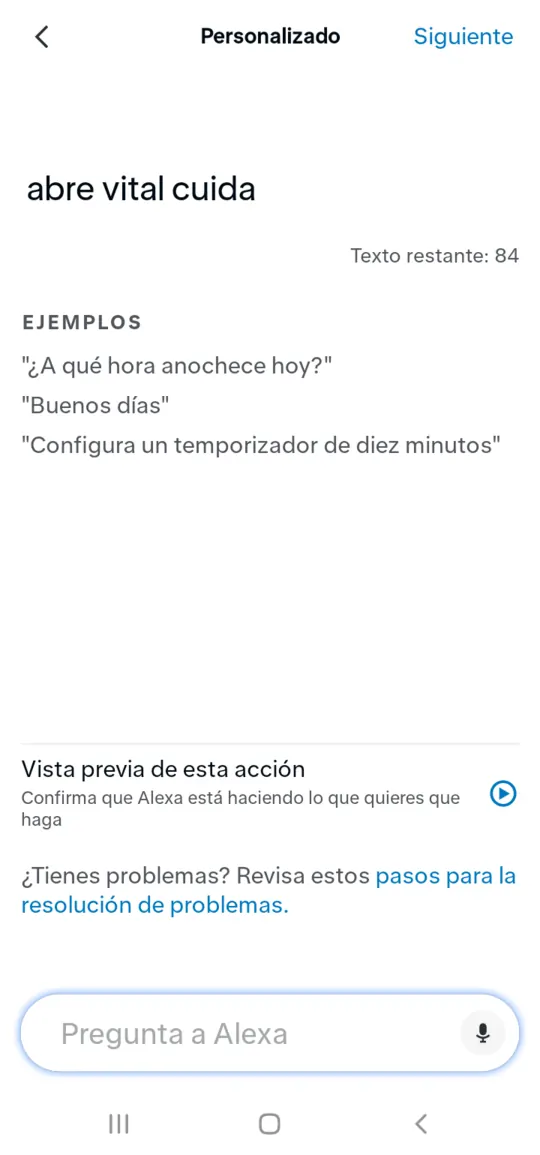
- En Escucha a Alexa desde, elige el Echo de la casa de la persona. Por defecto sale «El dispositivo al que le hablas»: cámbialo. Toca Guardar.
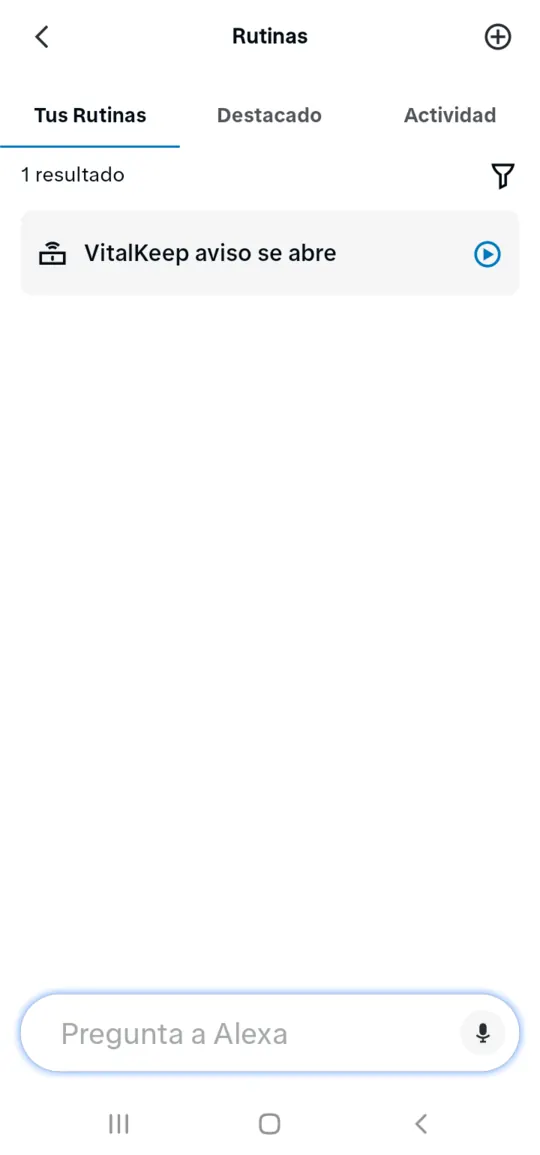
En la aplicación de Alexa: la rutina «ayuda» (opcional)
Crea otra rutina: Cuándo → Voz → «ayuda»; Alexa hará lo siguiente → Personalizado con el texto que corresponda a tu Alexa (lo explicamos más abajo, en La rutina para pedir ayuda); y Escucha a Alexa desde → el Echo de la casa.
Probar
Vuelve a la aplicación de VitalKeep y toca Probar ahora: es solo una prueba y no avisa a nadie. El Echo dice «Esto es una prueba de VitalKeep. Si me oyes, todo funciona.» Contesta en la aplicación Sí, ha sonado.
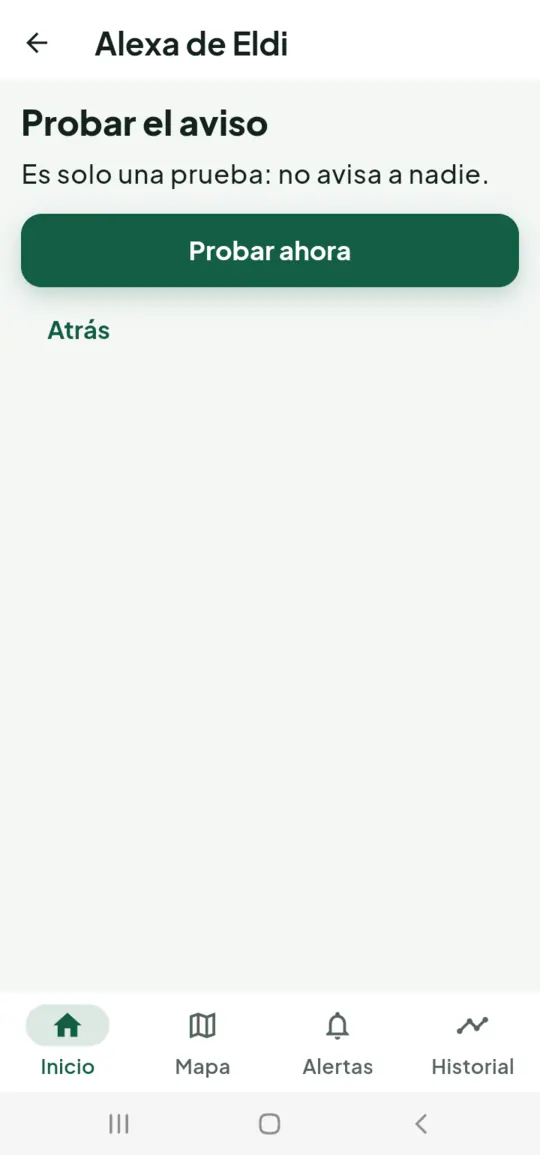
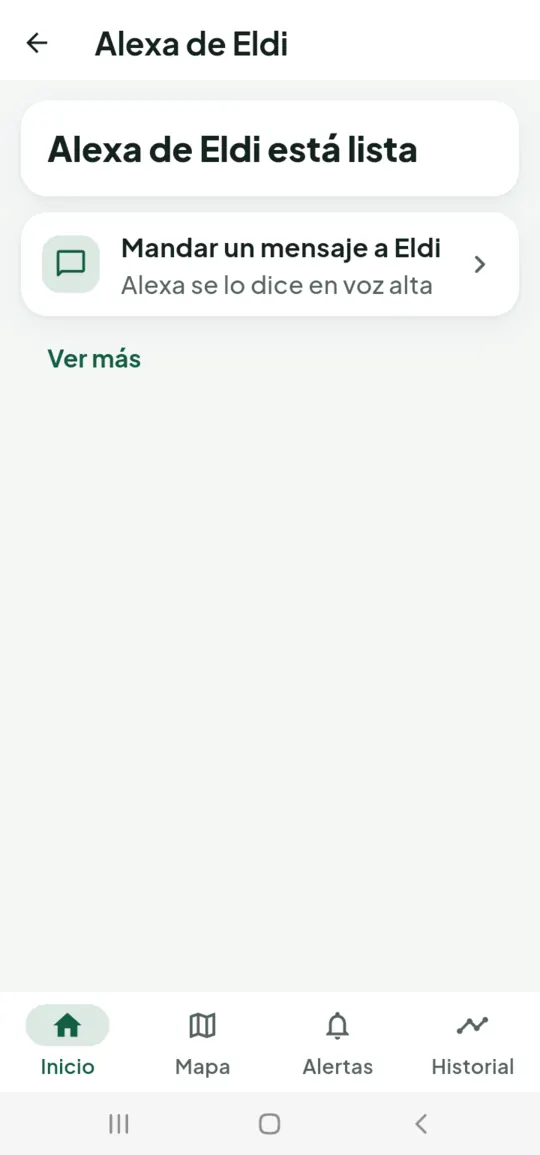
Cuando todo va bien, la aplicación muestra «Alexa de … está lista».
La rutina del aviso
El sensor «VitalKeep aviso» sirve para crear una rutina en la aplicación de Alexa: cuando el sensor se activa, el altavoz dice «abre vital cuida». Así, cuando salta un aviso, el Echo pregunta en voz alta:
«¿Estás bien? Di: estoy bien, o necesito ayuda.»
La aplicación de VitalKeep te da el texto exacto de cada rutina.
La rutina para pedir ayuda (opcional)
Con esta rutina, la persona puede pedir ayuda diciendo «Alexa, ayuda», sin tocar la pulsera. En la aplicación de Alexa se crea con la frase «ayuda» y una acción Personalizado. El texto de esa acción depende de la Alexa que tengas:
- Con Alexa: escribe «dile a vital cuida necesito ayuda». Basta con decir «Alexa, ayuda» y VitalKeep avisa a la familia.
- Con Alexa+: escribe «abre vital cuida». Al decir «Alexa, ayuda», el altavoz contesta «Hola, soy VitalKeep. ¿Estás bien, o necesitas ayuda?» y se queda escuchando. Entonces hay que decir «necesito ayuda» y VitalKeep avisa a la familia.
La versión de Alexa+ también funciona con Alexa, pero pide decir una frase más.
Alexa o Alexa+
Algunos altavoces Echo ya tienen Alexa+, la versión nueva de Alexa de Amazon. VitalKeep funciona con las dos, pero cambia la forma de hablar con la skill. Con Alexa+, las frases del tipo «dile a Vital Cuida que…» no llegan a VitalKeep: Alexa+ las trata como un anuncio. Hay que abrir la skill primero y hablar después.
| Para | Con Alexa | Con Alexa+ |
|---|---|---|
| Contestar cuando salta un aviso | El Echo pregunta «¿Estás bien?»: di «estoy bien» o «necesito ayuda» | Igual |
| Pedir ayuda | «Alexa, ayuda» (con la rutina de ayuda) o «Alexa, dile a Vital Cuida que necesito ayuda» | «Alexa, ayuda» (con la rutina de ayuda) o «Alexa, abre Vital Cuida» y, cuando conteste, «necesito ayuda» |
| Decir que estás bien sin que haya aviso | «Alexa, dile a Vital Cuida que estoy bien». Si no hay ningún aviso abierto, no avisa a nadie: Alexa contesta «Gracias.» | «Alexa, abre Vital Cuida» y, cuando conteste, «estoy bien». Si no hay ningún aviso abierto, no avisa a nadie |
Si no sabes cuál tienes, usa la forma de Alexa+: «Alexa, abre Vital Cuida» y, cuando conteste, lo que quieras decir. Funciona con las dos.
Probar que funciona
La aplicación de VitalKeep tiene un botón Probar: el altavoz dice «Esto es una prueba de VitalKeep. Si me oyes, todo funciona.» También puedes decir:
- «Alexa, abre Vital Cuida». Si no hay ningún aviso abierto, el altavoz saluda («Hola, soy VitalKeep. ¿Estás bien, o necesitas ayuda?») y se queda escuchando. Si hay un aviso abierto, pregunta primero por ese aviso.
- Con Alexa: «Alexa, dile a Vital Cuida que estoy bien». Con Alexa+: «Alexa, abre Vital Cuida» y, cuando conteste, «estoy bien».
- «Ayuda», dentro de la skill: el altavoz explica qué puedes decir: «Puedes decirme: estoy bien, o necesito ayuda, y aviso a tu familia. Si es una urgencia, llama al 112. ¿Qué me dices?». Ojo: si contestas solo «ayuda» a la pregunta «¿necesitas ayuda?», Alexa puede entenderlo como «necesito ayuda» y avisar a la familia. Si solo quieres oír las instrucciones, prueba a decir «¿qué puedo decir?».
Qué pasa cuando se contesta
- «Estoy bien»: si no hay ningún aviso abierto, no avisa a nadie. Si lo hay, la familia recibe un aviso del tipo «[Nombre] ha dicho que está bien en Alexa». Si había una llamada de aviso en marcha, se cancela. El aviso sigue abierto en la aplicación hasta que alguien de la familia lo revise y lo cierre.
- «Necesito ayuda»: el altavoz responde que avisa a la familia, y la familia se entera en ese momento.
- «Llama al 112»: el altavoz no puede llamar. Te recuerda que llames tú al 112 y que, si quieres que avise a tu familia, digas: «necesito ayuda».
- Mensajes de la familia: el altavoz los dice en voz alta y, si se contesta, la familia ve la respuesta en la aplicación.
Mensajes de la familia
Desde la aplicación de VitalKeep, la familia puede mandar un mensaje corto al altavoz de la persona que cuida.
- En «El día de» la persona, toca la tarjeta «Mandar un mensaje a …».
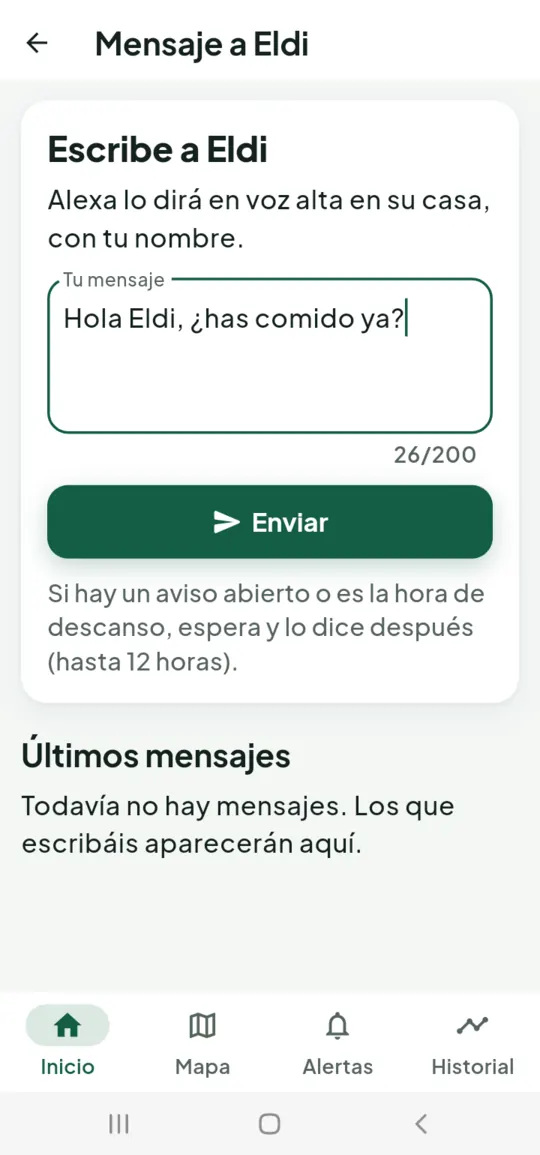
- Escribe el mensaje (hasta 200 caracteres) y toca Enviar. Alexa lo dirá en voz alta en su casa, con tu nombre.
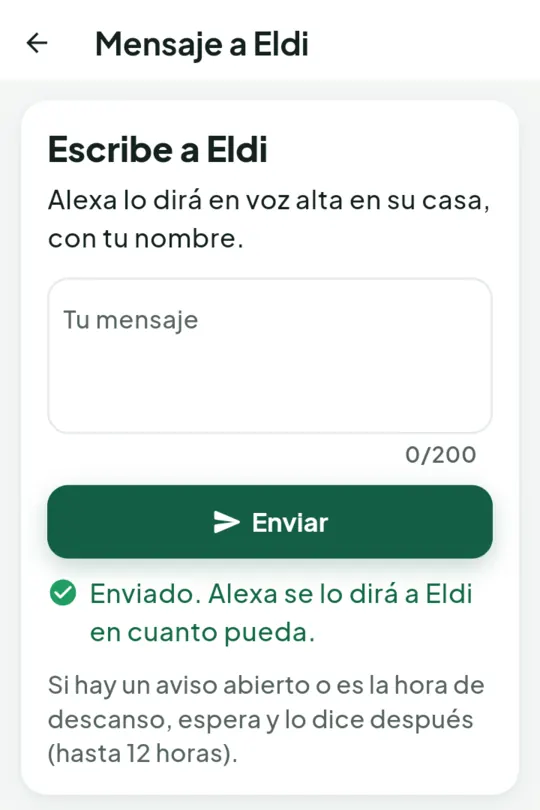
- La aplicación confirma: «Enviado. Alexa se lo dirá a … en cuanto pueda.» Si hay un aviso abierto o es la hora de descanso, Alexa espera y lo dice después (hasta 12 horas).
Para contestar, la persona dice, por ejemplo, «dile que sí, que voy»: el Echo termina el mensaje con «Si quieres contestar, di: dile que, y tu respuesta». Si Alexa no lo entiende, pide que se repita (hasta tres veces).
En la aplicación, cada mensaje muestra su estado: «Entregado al altavoz», «Dicho en voz alta, sin respuesta» o «… ha contestado», con el texto de la respuesta. La respuesta llega cuando la persona contesta y Alexa la recoge, así que puede tardar un poco.
Si el Echo no pregunta
- Comprueba que el altavoz está encendido y conectado a internet.
- Revisa la rutina en la aplicación de Alexa y vuelve a pulsar Probar en la aplicación de VitalKeep.
- Si varios avisos seguidos no llegan al Echo, la aplicación de VitalKeep avisa a la familia de que Alexa no está sonando.
- Si sigue sin funcionar, escríbenos desde el centro de ayuda o el formulario de contacto.
Desvincular
Desde la aplicación de VitalKeep puedes desvincular Alexa y retirar el consentimiento cuando quieras. Al hacerlo, VitalKeep borra los mensajes y las respuestas de voz. También puedes desactivar las skills desde la aplicación de Alexa. Para volver a vincular, la aplicación te da un código nuevo.
Preguntas frecuentes
¿Sustituye al 112?
No. VitalKeep avisa a tu familia y no sustituye al 112 ni a la atención médica. Si tienes una urgencia, llama al 112.
¿Funciona con Alexa+?
Sí. La diferencia es que con Alexa+ hay que abrir la skill primero («Alexa, abre Vital Cuida») y decir después «estoy bien» o «necesito ayuda». Lo tienes en el apartado Alexa o Alexa+.
¿Qué datos usa?
La vinculación con el kit, lo que Alexa entiende («estoy bien», «necesito ayuda»), los mensajes de la familia y, si se contesta a uno, el texto de la respuesta. Nunca el audio. Todo está explicado en el apartado de Alexa de la política de privacidad.
¿Alexa escucha siempre?
El micrófono es el del altavoz Echo, que es de Amazon, y lo trata Amazon según sus condiciones. VitalKeep no tiene micrófonos, no recibe audio y no puede escuchar el altavoz. Puedes ver y borrar tus grabaciones en la aplicación de Alexa.
¿Qué pasa si digo «estoy bien»?
Si no hay ningún aviso abierto, no pasa nada: no se avisa a nadie. Si lo hay, la familia recibe un aviso con tu nombre. Si había una llamada de aviso en marcha, se cancela. El aviso queda abierto hasta que la familia lo revise.
¿Quién ve mis respuestas?
La familia del kit, en la aplicación. El equipo de VitalKeep puede consultarlas para dar soporte o arreglar un fallo.
¿Cuánto tiempo se guardan?
Las respuestas de voz, los mensajes de la familia y los avisos pendientes de Alexa se guardan 30 días.
¿Qué pasa si hay más gente en casa?
El altavoz también puede oír a otras personas que vivan en la casa o la visiten. Conviene contárselo.